
01
在课堂旁打开侧边栏,而不是遮住课堂。
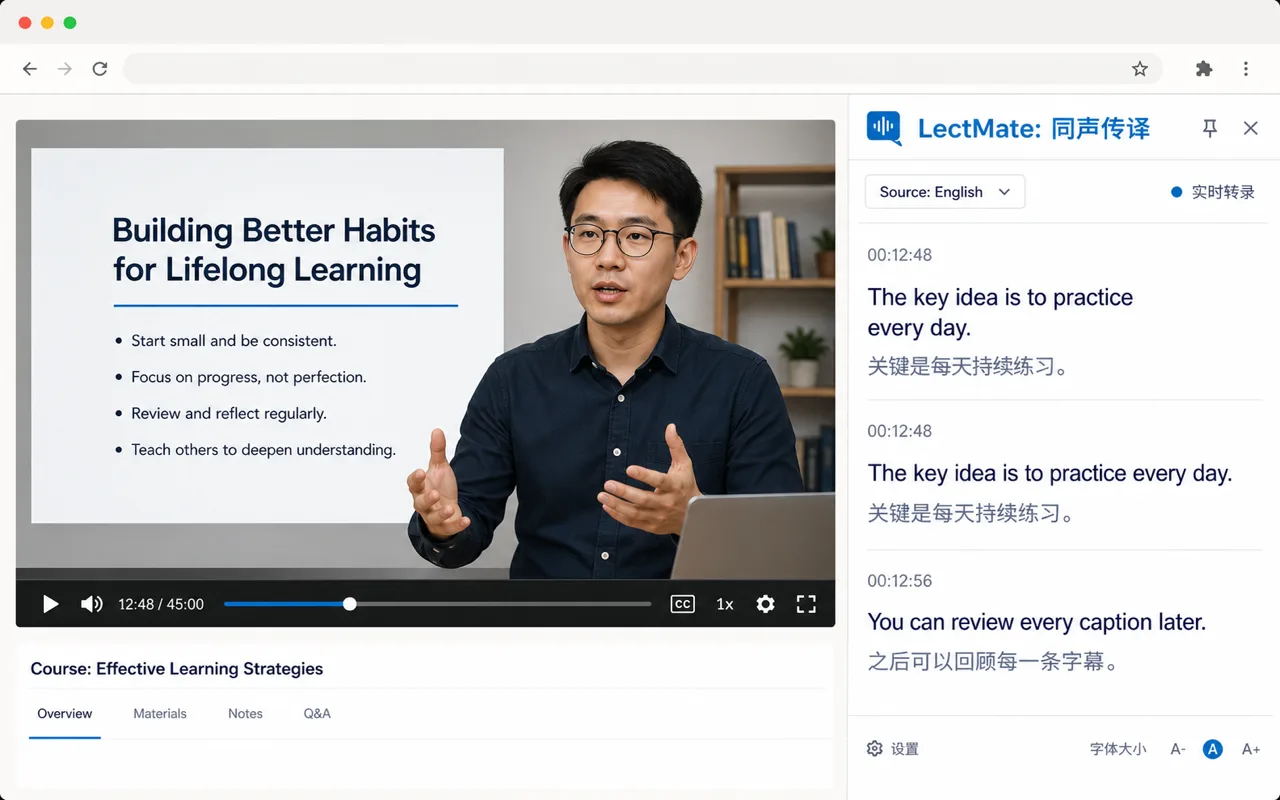
选择标签页后,Chrome 插件会在浏览器侧边栏中打开。原网页继续以原来的方式播放,字幕在旁边依次出现。界面只保留真正需要的信息:实时状态、语言方向和最新的原文—译文对。它比浮动字幕更容易阅读,也能在不需要时立即关闭。

这是一块阅读面板,而不是新的干扰
网页课堂的节奏常常没有预告:老师切到下一张幻灯片,抛出一个陌生术语,或在你查词的几秒里已经完成了结论。LectMate Chrome 插件把原文和译文放在你主动选择的标签页旁边,让课堂本身仍然是注意力的中心,而不是迫使你在多个工具间来回切换。
这款 Chrome 插件面向已经在浏览器里使用 Zoom 网页版、Google Meet、Teams 网页版、课程平台或网页视频的学生。它不要求复制会议链接、不要求先上传录音,也不需要再打开一个会议窗口。你准备好时才启动 Chrome 插件,课堂结束时再停止。
01
选择标签页后,Chrome 插件会在浏览器侧边栏中打开。原网页继续以原来的方式播放,字幕在旁边依次出现。界面只保留真正需要的信息:实时状态、语言方向和最新的原文—译文对。它比浮动字幕更容易阅读,也能在不需要时立即关闭。
02
翻译只有带着证据才真正可靠。LectMate Chrome 插件按时间保留说出的原文及其译文;专业术语、老师的限定条件和紧接着的追问都不会被压成孤立的句子。需要回看时,你看到的不只是一句释义,而是它在课堂中原本的位置。
03
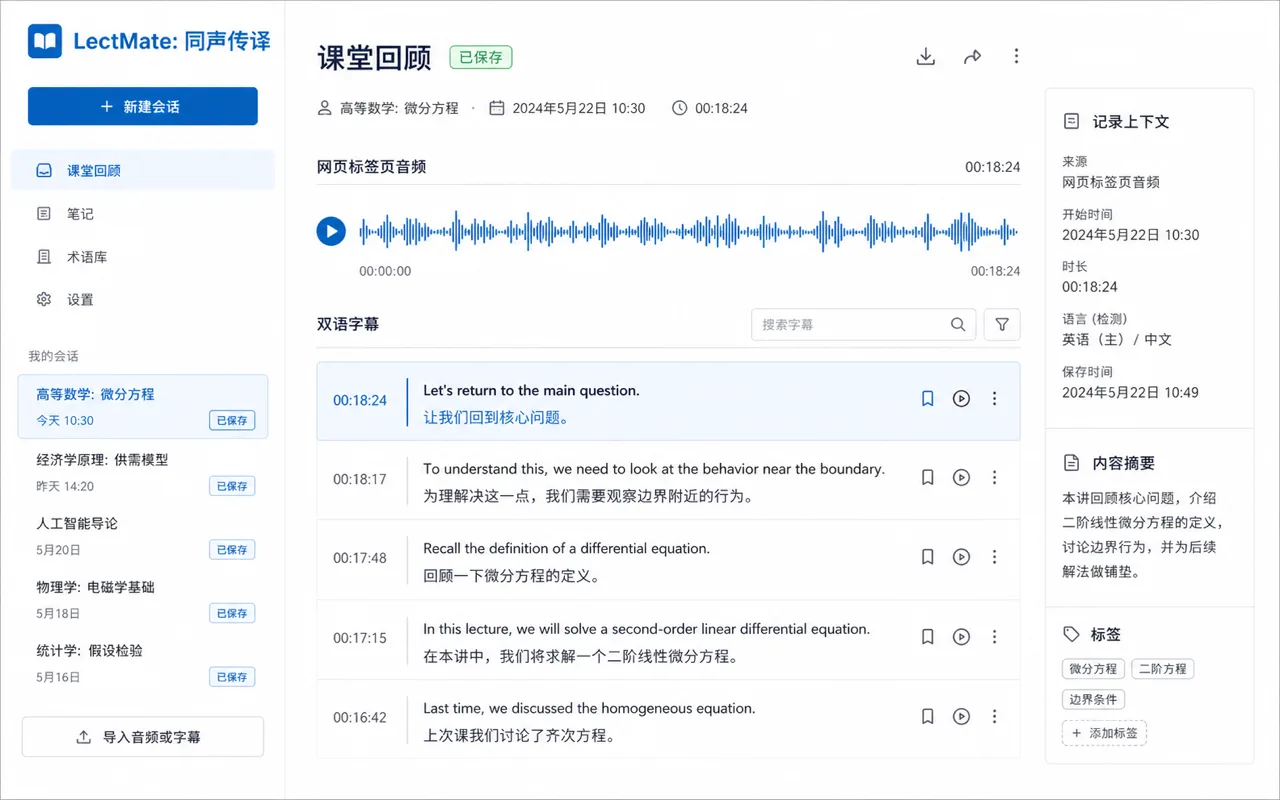
停止后,这次课堂会和其他 LectMate 学习资料一起回到工作台。字幕、翻译和你选择保存的网页标签页音频可以继续连接搜索、回放、摘要和双语笔记。Chrome 插件先帮助你跟上课堂,工作台再帮助你真正用好课堂。
Chrome 插件如何工作
01
打开想跟随的 Zoom 网页课堂或其他网页音频,再从工具栏启动 Chrome 插件。LectMate 会要求你明确选择当前的一个标签页;它不会监听麦克风、其他标签页或桌面应用。
02
被选择的网页会继续正常播放,Chrome 插件在侧边栏显示原文字幕和翻译。你可以切到另一个浏览器标签页记笔记;只要源标签页仍在,阅读面板就会保留这条课堂线索。
03
停止就会结束对这个标签页的采集。已保存会话回到 LectMate 工作台,你可以搜索一句话、回放对应的片段,再把课堂整理成复习笔记,而不是留下零散截图。
清楚的边界,才能成为值得信任的 Chrome 插件
上课前学生最常问的问题
它支持 Chrome 可以采集音频的 Zoom 网页版标签页。Zoom 桌面客户端不属于 Chrome 插件的采集范围。对其他课堂和会议网页也是同一原则:LectMate 支持你选择的网页标签页,而不是只根据某个平台名称作出承诺。
会。Chrome 插件会在生成实时字幕时保留你选择的标签页正常播放声音。如果 Chrome 无法采集该标签页,或网页没有可访问的音频,插件会清楚说明状态,不会假装课堂已经开始。
首次使用时,你通过简短授权流程把 Chrome 插件连接到现有 LectMate 账户。它只获得用于字幕和保存会话的受限连接,不会向插件暴露你的密码或浏览器 Cookie。
Chrome 插件会把完成的会话送回 LectMate 工作台。你可以查看双语转写、搜索和回放内容、整理学习笔记;当不再需要时,也可以删除该会话。