课堂实时转写
LectMate 课堂实时转写通过浏览器麦克风把讲课语音同步显示为课堂字幕,并在结束后保存为可复习的课程记录。本文说明如何设置原语言、课程语料与任务背景,如何开始、暂停、继续和终止转写,也会讲清网页标签页采集、录音授权、隐私、准确性边界与复习要点。
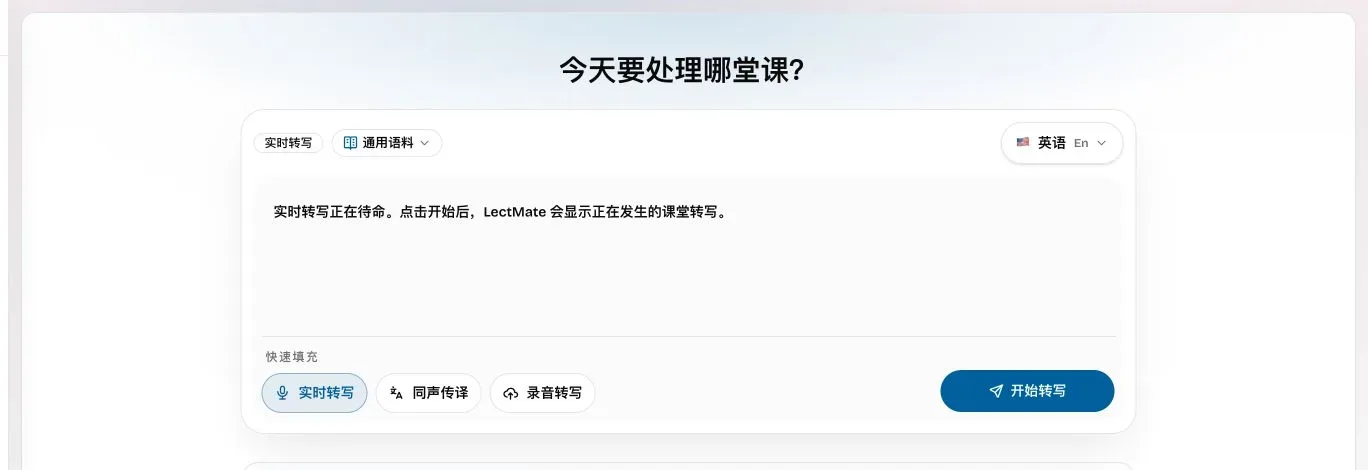
课堂实时转写是在课程进行时,通过浏览器麦克风把老师正在说的话转换成可阅读文字。进入 LectMate 工作台后,你可以先选原语言与课程语料,补充这堂课的背景,再开始、暂停、继续和结束转写。完成的会话会保存在历史记录中,方便下课后再核对重点。
**先判断该用哪种入口:**教室或电脑麦克风能清楚听到课程时,使用课堂实时转写;已经拿到音频或视频文件时,使用录音转写;声音只在某个网页标签页中播放时,使用由你主动选择标签页的 LectMate Chrome 插件。
痛点:听懂、翻译和记笔记在争抢注意力
老师讲得快时,困难往往会连续出现。前一个术语还没听清,后面的例子已经开始;刚低头查完单词,屏幕上的公式又翻到下一页。口音、教室回声、多人讨论和陌生缩写,会让留学生更难把注意力留在知识本身。
逐句手打不是理想解法。你会把大量时间花在追赶句子,却来不及判断老师为什么举这个例子。普通听写工具虽然能把语音变成文字,却不知道这是一堂微观经济学、计算机网络或学术写作课。课堂实时转写真正有价值的地方,是把当下字幕、课程背景和课后复习放进同一个工作流。
LectMate 如何解决课堂实时转写问题
LectMate 没有把实时字幕做成一个用完即关的小窗口。工作台把课堂实时转写模式、原语言、课程语料、任务说明和开始按钮集中在同一处,结束后再把这次课程保存为一条独立记录。
| 用户困难 | 工作台动作 | 得到的结果 |
|---|---|---|
| 老师说得比打字快 | 持续显示正在发生的课堂字幕 | 漏听一句时可以快速看回原文 |
| 专业名词和缩写容易听错 | 选择课程语料并补充任务背景 | 转写不再从完全空白的语境开始 |
| 课间休息产生无关内容 | 暂停并在上课后继续 | 记录更贴合真实课堂节奏 |
| 下课后资料散落在不同工具 | 终止后保存到历史会话 | 字幕、总结与学习笔记保持关联 |
课堂实时转写应当帮助你听课,而不是让你一直盯着屏幕。听懂的句子继续跟老师;没听清的术语才快速看一眼字幕。这样可以减少漏词焦虑,也不会把课堂变成逐行校对工作。
上课前:把输入设置正确
1. 先确认许可与麦克风权限
转写或保存课堂内容前,应遵守老师、学校、会议与所在地的通知和同意要求。确认可以处理这堂课后,打开 LectMate 工作台,并在本次使用中允许浏览器访问麦克风。把电脑放在能清楚听到老师、又不会挡住同学的位置。
如果课程声音只从 Zoom 网页版、Google Meet、Teams 网页版、课程平台或视频网页中播放,普通工作台麦克风未必是最干净的音源。LectMate Chrome 插件会处理你明确选择的单个网页标签页;它不是整个电脑的系统音频录制器,也不能把 Zoom 桌面客户端当成网页标签页。
2. 选择老师实际使用的原语言
开始课堂实时转写前,先选老师主要使用的语言。课程偶尔引用外语或中英混讲并不罕见,但原语言仍应匹配主要讲授语言。当前工作台里真实显示的语言列表,才是可用范围的准确信息,不要依据旧介绍猜测固定语言数量。
3. 写清课程语料与任务背景
选择合适的课程语料,并在任务框里写一句具体背景,例如“微观经济学:供给冲击与需求曲线”,而不是泛泛地写“帮我记好笔记”。如果老师会反复说到某些缩写、人名或固定译法,也可以提前补充。课程背景不能保证每个字都正确,但会让课堂实时转写比无上下文的空白听写更贴近本课。
上课中:开始、暂停、继续、结束
选择“实时转写”,再次检查原语言和任务背景,然后点击“开始转写”。先说一句测试话语,或等待老师第一句话出现,确认麦克风听到的是正确课堂。连接准备完成后,工作台会在当前会话中显示实时文字。
使用时不要追着每一行读。你已经听懂的部分,继续看老师和课件;只在漏掉术语、数字或一句关键定义时,快速查看最新字幕。这个“先听、再核对”的方法,比把课堂实时转写当作阅读课更有效。
课间休息或出现不应记录的私人交流时,及时暂停;课程恢复后再继续。下课时主动终止会话,并等界面完成保存。处理尚未结束前,不要直接关闭页面。这样能减少最后一段文字或学习结果没有写入历史记录的风险。
下课后:从字幕走到真正复习
课堂实时转写结束后,这堂课会成为一条可再次打开的历史会话。课程总结和学习笔记可用时,可以先用它们确定本节结构,再回到原始转写核对老师的具体说法。关键词适合帮助你挑出需要二次阅读的概念,但不能代替教材目录或老师给出的重点。
如果受支持的浏览器为会话保存了音频,你可以通过时间段回到相关原声。推荐的复习顺序是:先读总结,选出两个最不确定的概念,对照转写检查笔记,再只回放需要确认的片段。课堂实时转写的目标不是生成越长的文字越好,而是缩短“我刚才没听懂”到“我现在能解释”的距离。
转写保存的是语言,不会替你判断论证是否成立。写作业或准备考试时,人名、数字、公式、引用、截止时间和评分要求,都应该回到老师课件、课程平台或指定阅读中复核。
麦克风实时转写和网页标签页字幕怎么选
教室讲课、线下讨论、访谈或直接对着电脑讲话,适合使用工作台麦克风。声音来自浏览器网页,并且你希望只采集主动选择的那一个标签页时,更适合 Chrome 插件。两种方式都不是“自动监听所有桌面应用”。
如果你已经有一份经过许可的课程文件,可以查看课堂录音转写指南。如果原文已经能听清,主要障碍是跨语言理解,则使用课堂同声传译,让原文和译文留在同一条阅读路径中。
准确性、隐私和使用边界
教室回声、麦克风距离、多人重叠发言、口音和专业词汇都会影响语音识别。姓名、日期、数字、公式、医疗术语、法律表述、财务信息和考试要求都属于必须复核的内容。LectMate 是学习辅助工具,不是老师发布的官方文字稿,也不承诺替代人工字幕服务。
只有在你有权处理课程内容时才开始。课间出现私人谈话应暂停,不再需要时应结束会话。你可以阅读 隐私政策 了解数据处理方式,并阅读 服务条款 了解自己的责任。已经没有复习价值的会话,应及时从账号中删除。
常见问题
课堂实时转写等于录下整堂课吗?
不完全等同。课堂实时转写的核心是在课程发生时显示文字;受支持的浏览器可能同时为会话保存音频,以便课后回放,但录音许可仍然适用。录音转写则从你已经拥有的音频或视频文件开始。
LectMate 能直接采集 Zoom 桌面客户端吗?
普通工作台通过所选麦克风听取声音;Chrome 插件处理你主动选择的网页标签页。它不会把 Zoom 桌面客户端当作一个网页标签页直接采集。
有实时字幕后还要自己记笔记吗?
需要。让课堂实时转写负责保留句子,你的笔记应记录问题、联系、结论和自己的理解。只抄原话很容易得到一份很长、却不适合复习的文档。
专业术语转错了怎么办?
先标记大致时间,不要因为一个词错过后面内容。下课后对照课件、阅读材料或可用原声复核;下次开课前,把反复出现的缩写与首选写法补充到课程背景中。
课堂实时转写能替代学校的无障碍服务吗?
不能。它可以提供阅读辅助,但不是正式无障碍安排或人工速记服务。如果你需要学校认可的支持,应继续通过学校无障碍流程申请。
从下一堂课开始
打开 LectMate 工作台,选择“实时转写”,设好原语言,再写一句本课背景。开始前,界面会显示当前使用费率;价格页也会解释现有积分方案。需要同时看到两种语言时,可以继续阅读课堂同声传译指南。