课堂同声传译
LectMate 课堂同声传译在课程进行时同步显示原文与译文字幕,并可按需要播放机器生成的译音。本文介绍如何设置原语言、目标语言、课程语料与任务背景,如何在字幕和译音之间选择,也会说明保存复习、录音授权、隐私、准确性限制,以及必须改用专业人工口译的高风险场景。
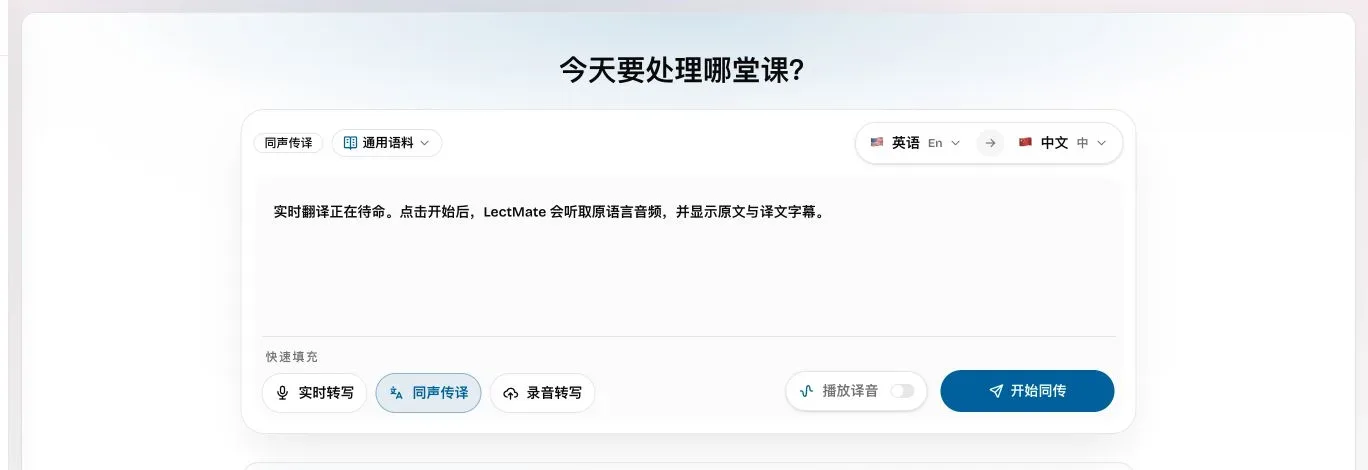
课堂同声传译会在课程继续进行时,识别所选原语言,并把原文和译文字幕保留在同一条阅读路径中。LectMate 工作台把这个模式称为“同声传译”。你可以选择语言方向、课程语料与任务背景,也可以决定是否播放机器生成的译音。结束后,会话会保存到历史记录,供课后对照复习。
**先说清这里的“同声传译”:**LectMate 提供机器生成的原文字幕、译文字幕和可选译音,用于辅助个人学习。它不是人工口译频道;如果医疗、法律、安全、正式考试或对外承诺依赖准确含义,应使用合格的专业人工口译。
痛点:只看译文,很难判断哪里需要核对
第二语言课程并不只是“有几个单词不认识”。老师可能先定义一个概念,下一句补充限制条件,十分钟后又用同一个术语推导结论。逐句停下来翻译,课堂不会等你;只读孤立的机器译文,又容易丢掉原句中的专业用词、引用语气和不确定表达。
在视频会议、翻译软件和笔记文档之间来回切换,也会不断打断注意力。译文出现在另一个窗口里,人名和缩写没有课程背景,课后还要重新拼接。课堂同声传译更合理的方式,是把原文与译文放在一起,并让同一次会话在下课后仍然可以比较。
LectMate 如何连接两种语言
LectMate 工作台把原语言、目标语言、课程语料、任务说明、双语字幕和译音开关集中在同一个设置区。处理路径很清楚:先听取原语言,再生成可阅读原文,然后显示译文;需要时再播放译音,但不会把原句藏起来。
| 听课困难 | LectMate 的处理 | 为什么有帮助 |
|---|---|---|
| 老师说完一句时,你还没翻译完上一句 | 在会话中持续显示原文和译文字幕 | 不必为了查一句话离开课堂界面 |
| 某个译法看起来含糊 | 保留老师的原始表达 | 可以先核对原词,再判断译文是否适合本课 |
| 课程术语反复变化 | 使用所选语料和任务背景 | 人名、缩写和首选写法不再从空白语境开始 |
| 看字幕会错过演示画面 | 提供可选的译音开关 | 可按课堂形式选择阅读或听取译音 |
| 下课后仍然不确定 | 把结束的会话保存到历史记录 | 原文、译文与学习结果保持关联 |
课堂同声传译的目标不是堆出最多译文,而是降低逐句解码的负担,同时保留足够的原文证据,让你能发现哪些内容必须核对。
上课前:把语言方向设置清楚
1. 确认可以处理这堂课
开始转写、翻译或保存前,应取得课程和所在地要求的许可。打开 LectMate 工作台,允许浏览器使用麦克风,并确认麦克风听到的是老师,而不是旁边的私人对话。课程如果在浏览器网页中播放,LectMate Chrome 插件可以处理你主动选择的网页标签页。
工作台不会静默采集所有桌面应用。Zoom 桌面客户端和 Zoom 网页标签页是两个不同的音频来源;Chrome 插件只能处理你明确选择、并且浏览器能够访问音频的标签页。
2. 选择原语言和目标语言
原语言是老师主要说的语言,目标语言是你希望阅读或听到的语言。开始课堂同声传译前务必检查方向;两种语言都选对、方向却相反,也会得到难以理解的结果。
请以当前工作台真实显示的语言列表为准,不要引用旧页面中的固定数量。如果老师经常中英切换,应选择主要讲授语言,并准备在课后更仔细地核对换语部分。
3. 补充课程语料与任务背景
选择匹配的课程语料,再写一句具体背景,例如“生物化学研讨课:酶抑制机制”,比“把它翻成中文”更有用。课程中反复出现的缩写、专有名词、口头公式或首选译法,也可以提前补充。
背景信息能帮助课堂同声传译理解语境,但错误词表不会因为被写进背景就自动变正确。只保留真正重要的词,并在老师采用不同叫法时及时修改。
上课中:先用译文跟意思,再用原文保精度
选择“同声传译”,确认语言方向,然后点击“开始同传”。等第一组原文和译文出现后,再判断当前会话是否可用。如果采集到了错误房间、错误麦克风或错误语言,应先停止并修正输入,而不是让错误内容继续累积。
跟段落意思时先读译文;遇到定义、人名、数字、引用和作业相关用词时,再看同一处原文。这个“译文帮助理解、原文负责核对”的顺序,是课堂同声传译最重要的使用方法。它既能减轻第二语言负担,也不会让翻译脱离证据。
如果打开“播放译音”,建议佩戴耳机,避免译音再次进入麦克风造成回授。译音不是必选项:阅读速度更快的人可以只看双语字幕;演示画面很密集时,译音则能让视线更多留在老师或屏幕上。
课间休息或出现不应处理的谈话时暂停,授课恢复后继续。下课时主动终止,并等待工作台完成保存后再关闭页面。
下课后:对照,而不是直接接受
课程总结和学习笔记可用时,可以先用它们回顾结构,再返回双语转写检查难点。先读译文,再看原句,最后对照课件与指定阅读。一个原语言术语可能有多个中文译法,只有回到本课上下文才能决定哪一个更准确。
如果受支持的浏览器保存了音频,可以通过时间段回到相应原声。边听一小段、边看原文和译文,通常比从头重听整堂课高效。关键词能帮助发现主题,但不能替代老师给出的课程大纲。
课堂同声传译真正留下的复习链路是:老师原声、原文字幕、译文字幕、学习笔记和经过核对的课程资料。自己的判断要与机器生成内容分开,不要把自动译文直接当成可以引用的权威版本。
哪些场景适合,哪些必须找人工口译
实时双语字幕适合个人理解目的明确的课程、辅导课、研究报告、导师沟通和学术讨论。可选译音可以减少长时间看屏幕的压力,但它仍然是机器生成结果。
如果一个错误会影响医疗治疗、法律同意、签证与移民权益、财务决定、纪律处分、正式考试安排或公开承诺,应使用合格的专业人工口译。不要把 LectMate 向其他参与者介绍成认证口译员。它帮助学生理解,不承担专业口译责任。
准确性、隐私与尊重
翻译质量建立在前一步语音识别之上。噪声、距离、多人重叠说话、口音、专业词汇和错误原语言,都会先影响原文,再影响译文。姓名、日期、公式、引用、安全说明和评分要求都应回到原始资料确认。
只有在获得许可时才处理课程音频;私人讨论时暂停,不再需要的会话及时删除。涉及敏感内容前,请阅读 隐私政策 和 服务条款。当前积分费率应以上课前工作台展示为准,也可以查看 价格页。
常见问题
LectMate 同声传译等于人工同传吗?
不等于。LectMate 提供机器生成的原文字幕、译文字幕和可选译音。人工口译员还能结合参与者意图、场景风险和文化语境进行判断,这是学习工具不能保证的。
可以同时看到原文和译文吗?
可以。保留原文是这个工作流的核心。遇到专业术语或译文看起来不完整、过于绝对时,应先回看老师的原始表达。
必须播放译音吗?
不需要。工作台提供开关,可以只看文字,也可以开启译音。开启时使用耳机,有助于减少麦克风回授。
老师中途换语言怎么办?
选择整堂课占比最高的原语言,并在课后重点复核换语片段。原语言设置应匹配主要授课内容,而不是每一句偶尔出现的外语引用。
下课后还能翻译录音吗?
可以。如果已经有经过许可的文件,可以使用课堂录音转写中的双语对照选项。需要课堂进行中就得到辅助时,再使用同声传译。
下一堂课,用两种语言跟上
打开 LectMate 工作台,选择“同声传译”,设好原语言与目标语言,再补充一句课程背景。只需要原语言字幕时,使用课堂实时转写。开始前请查看工作台显示的当前费率。